Vimeo plataforma eskuragarri dago jada inmotek-en!
Aste honetan, funtzio berri bat aktibatu da, Vimeo bideo plataforma zuzenean Inmoteketik erabiltzeko aukera ematen duena. Horrek esan nahi du orain ez bakarrik YouTubetik bideoak igo ditzakezula, baita Vimeotik ere, emaitza eta kalitate profesionalagoa eskainiz.
Vimeo erabiltzeko aukera inmotek-en sartzea erabaki dugu, horrela, bideo plataforma profesional hau erabiltzen duten enpresek beren fitxategiak inmotek-era erraz gehitu ahal izango baitituzte.
Vimeo erabiltzeko prozesua YouTube plataforma erabiltzekoaren oso antzekoa da: lehenik kanala konfiguratu behar duzu eta azkenik bideoa propietateen zerrendara gehitu besterik ez duzu egin behar.
Jarraian, prozesua grafikoki deskribatuko dugu, Vimeo erabili nahi dutenentzat zailtasunik izan ez dezan.
1. KONFIGURATU PLATAFORMA:
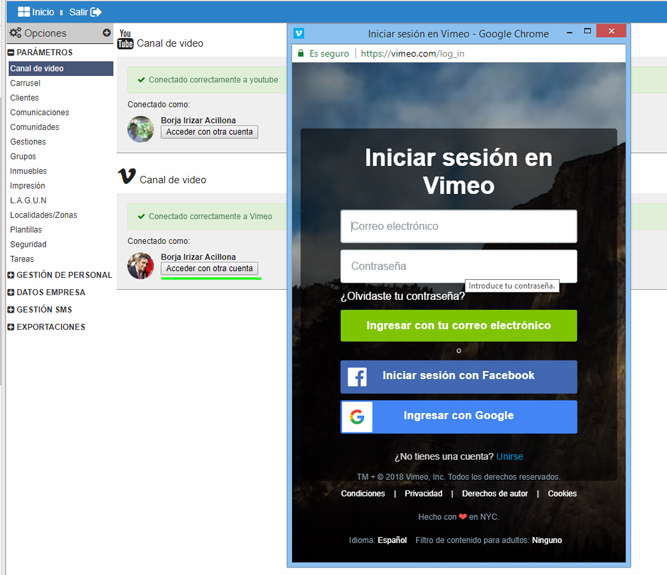
Zure Vimeo kanala konfiguratzeko, joan AUKERAK atalera eta hautatu EZARPENAK eskuineko zerrendatik. Zabaltzen denean, hautatu "Bideo kanala". Kanala konfiguratzeko, egin klik "Hasi saioa Vimeo kontu batekin" aukeran (konturik konfiguratu ez baduzu) edo "Hasi saioa beste kontu batekin" aukeran (kontu bat konfiguratu baduzu eta aldatu nahi baduzu).
Aukera hau hautatu ondoren, leiho bat irekiko da, non zure agentziaren Vimeo kontuaren xehetasunak sartu eta "Hasi saioa zure posta elektronikoko kontuarekin" hautatu beharko duzun. Une honetan, plataformak adierazten dituen urrats errazak jarraitu beharko dituzu, adibidez, zure telefono mugikorrean aplikazio bat konfiguratzerakoan egingo zenukeen bezala. Prozesua amaitutakoan, plataformatik bideoak igo ahal izango dituzu.
2. NOLA GEHITU ETA KUDEATU BIDEOAK NIRE PROPIETATEETAN:
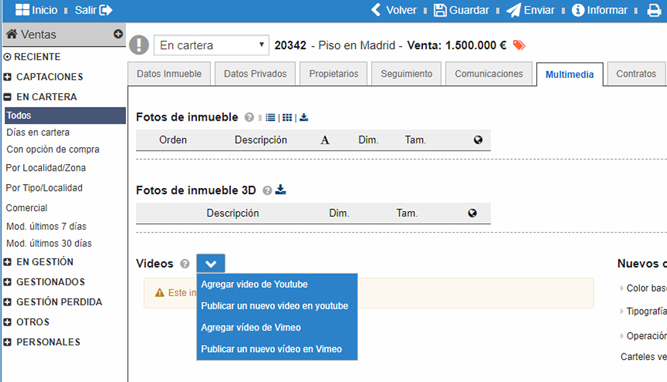
Bideo bat gehitzeko, nahi dugun propietatea hautatu eta gero MULTIMEDIA aukera hautatu beharko dugu. Bertan, irudiak ez ezik, bideoak ere igo ditzakegu. Horretarako, egin klik "Bideoak" etiketaren ondoko "+" ikurrean. Ikur honetan klik egitean, goitibeherako menu bat irekiko da aukera hauekin:
- Gehitu YouTubeko bideoa: Aukera honekin, YouTubeko kanalean dagoeneko dagoen bideo bat gehituko dugu bere esteka txertatuz.
- Bideo berria argitaratu YouTuben: aukera honekin bideo bat gehituko dugu eta aldi berean igoko dugu YouTubera eta Inmotekera.
- Gehitu Vimeo bideoa: aukera honekin Vimeo kanalean dagoeneko dagoen bideo bat gehituko dugu, bere esteka txertatuz.
- Bideo berria Vimeo-n argitaratu: aukera honekin bideo bat gehituko dugu eta aldi berean Vimeora eta inmotek-era igoko dugu.
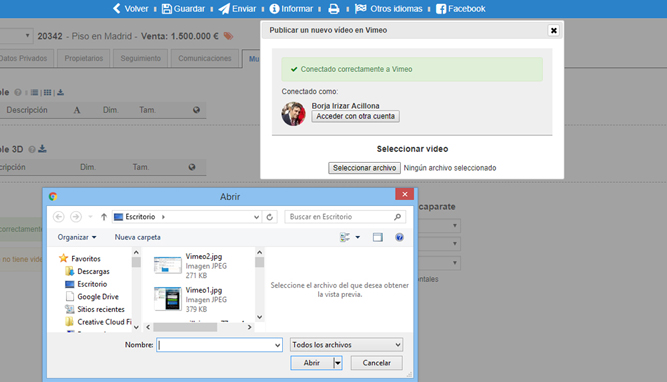
Azken aukera hautatzen badugu, Vimeora bideo berri bat igotzea , leiho bat irekiko da Inmotek-en konfiguratu dugun kontua erakusten duena, hau da, bideo berria igoko den kontu bera. Bideoa igotzeko, "Hautatu fitxategia" sakatu beharko dugu. Garrantzitsua da gogoratzea aukera hau baliozkoa dela bideo fitxategia gordeta badugu edo fitxategia igotzeko erabiltzen ari garen gailutik eskuragarri badago soilik.
"Hautatu fitxategia" aukera hautatzen duzunean, leiho bat irekiko da zure gailutik fitxategia aukeratzeko aukera emanez. Hautatu fitxategia eta egin klik "Ireki" botoian.
Horrela, aukeratu dugun bideoa une labur batzuen buruan kargatuko da eta "Bideoa arrakastaz igo da" testua bistaratuko du.
Une honetatik aurrera, bideoa Inmotek-era eta Vimeo kanalera igoko da.
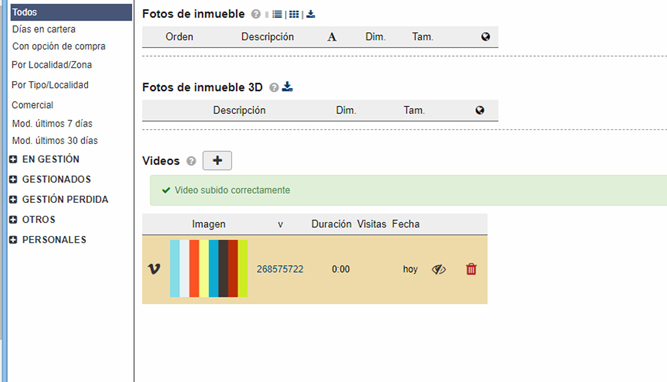
Azken argibide garrantzitsu batzuk igotako fitxategiaren ondoan dauden bi ikonoetatik datoz. Lehenengo ikonoak, begi batek, bideoaren esteka kentzeko aukera ematen dizu. Horrek esan nahi du ez dela gehiago Inmotek-en argitaratuko, baina zure Vimeo kanalean geratuko dela, geroago erabili nahi baduzu. Bigarren ikonoak, zaborrontzi gorriak, fitxategia bi plataformetatik aldi berean ezabatzeko aukera ematen dizu: Inmotek eta Vimeo.
Gogoratu, bideoetan eta irudietan nahi dituzun aldaketak egin ondoren, goiko barra urdinean dagoen "Gorde" botoian klik egitea gomendatzen dizugula. Horrek jabetzaren zerrendan egindako aldaketa guztiak gordeko ditu.